
Dysk SSD – co to jest i jak działa?
Dysk SSD to nośnik danych oparty na pamięci flash, który dzięki brakowi ruchomych części działa wielokrotnie szybciej niż klasyczny HDD i znacznie lepiej znosi wstrząsy. W praktyce oznacza to błyskawiczny start systemu, szybkie ładowanie gier i ciszę w trakcie pracy komputera. Jeśli chcesz świadomie wybrać dysk, zrozumieć, jak działa pamięć flash i czym różnią się interfejsy SATA, M.2 czy NVMe, przeczytaj ten poradnik do końca.
Dysk SSD – co to jest?
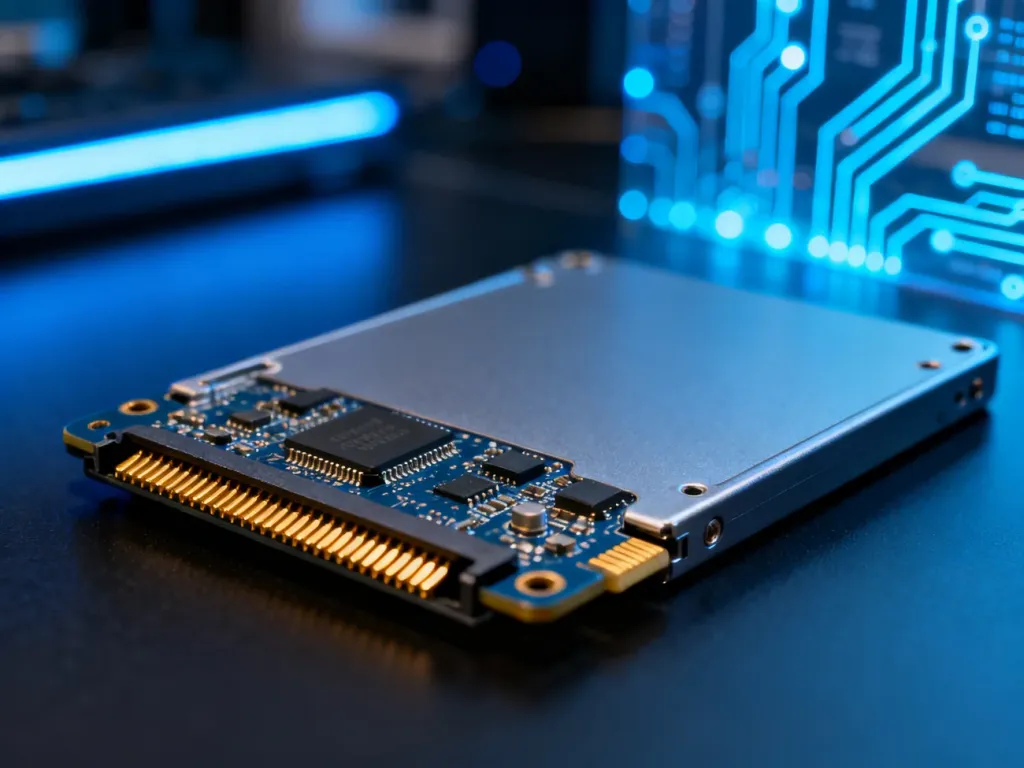
Dysk SSD (Solid State Drive) to półprzewodnikowy nośnik danych, który przechowuje informacje w kościach pamięci flash, najczęściej typu Flash NAND. Nie ma w nim talerzy ani głowic znanych z HDD, więc nic się nie obraca, nie parkuje, nie hałasuje – całość opiera się na elektronice umieszczonej na płytce PCB. Dzięki temu laptopy z takim nośnikiem uruchamiają system w kilka–kilkanaście sekund, a programy startują niemal od razu po kliknięciu.
Od strony użytkownika różnica jest bardzo prosta: komputer z SSD reaguje „od ręki”. System nie „mieli” dyskiem przy każdym zadaniu, przeglądarka szybciej wczytuje karty, a gry wczytują mapy w znacznie krótszym czasie. Jednocześnie nośnik zużywa mniej energii, co w laptopach przekłada się na dłuższą pracę na baterii.
SSD to w praktyce wyspecjalizowana pamięć flash z kontrolerem, zaprojektowana tak, aby zastąpić i przewyższyć tradycyjny dysk HDD pod względem prędkości i niezawodności.
Jak działa dysk SSD?
Podstawą działania SSD jest nieulotna pamięć flash, a więc taka, która nie traci zapisanych danych po odłączeniu zasilania. W nowoczesnych nośnikach stosuje się zwykle pamięć 3D NAND, gdzie komórki są ułożone w wielu warstwach, jedna nad drugą. Taka konstrukcja pozwala zwiększyć pojemność bez fizycznego powiększania samego modułu, a przy tym obniża koszt produkcji jednego gigabajta.
Każda komórka pamięci składa się z tranzystora sterującego i tzw. bramki pływającej, która magazynuje ładunek elektryczny. Obecność albo brak tego ładunku reprezentuje podstawowe wartości binarne: 0 lub 1. W nowocześniejszych układach ta sama komórka może przechowywać 2, 3, a nawet 4 bity, co zwiększa gęstość zapisu, ale przyspiesza zużycie. Zapisywanie informacji polega na „wtłoczeniu” elektronów do bramki, a kasowanie – na ich usunięciu impulsami o wyższym napięciu.
Nad tym procesem czuwa kontroler, który zarządza przepływem danych między komputerem a pamięcią. To on decyduje, w których komórkach będą lądować kolejne pliki, wyrównuje zużycie (tzw. wear leveling), korzysta z bufora cache i algorytmów korekcji błędów. Kontroler współpracuje bezpośrednio z kośćmi Flash NAND, rozrzucając dane po wielu układach jednocześnie, aby uzyskać jak najwyższą prędkość odczytu i zapisu.
Największa różnica względem HDD polega na sposobie dostępu do danych – SSD sięga do komórek pamięci praktycznie natychmiast, podczas gdy dysk talerzowy musi fizycznie ustawić głowicę nad odpowiednim fragmentem talerza.
MTBF i TBW – jak mierzy się żywotność SSD?
Trwałość nośnika opisują dwa parametry: MTBF oraz TBW. Pierwszy, Mean Time Between Failures, podawany w godzinach, informuje o średnim czasie bezawaryjnej pracy deklarowanym przez producenta. W wielu współczesnych modelach jest to 1,8–2 miliony godzin, jak w przypadku GOODRAM PX600 czy ADATA LEGEND 960. Nie znaczy to, że dysk tyle faktycznie przepracuje, ale pokazuje oczekiwany rząd wielkości.
Drugi parametr to TBW (Total Bytes Written) – łączna ilość danych, jaką według producenta można zapisać na nośniku przed osiągnięciem granicy gwarancyjnej. Dla dysków konsumenckich wartości rzędu 300 TBW, 400 TBW czy 780 TBW są dziś standardem, a modele premium, jak MSI Spatium M480 PRO, sięgają nawet 1400 TBW. Przy typowym domowym użytkowaniu zapisanie kilkuset terabajtów danych trwa wiele lat.
Jakie są rodzaje pamięci flash w SSD?
To, ile bitów da się upchnąć w jednej komórce pamięci, ma ogromne znaczenie dla szybkości, wytrzymałości i ceny dysku. Producenci stosują kilka rodzajów pamięci Flash NAND, różniących się gęstością zapisu:
SLC, MLC, TLC, QLC – czym się różnią?
Pamięć SLC (Single-Level Cell) przechowuje 1 bit w komórce. Jest bardzo szybka i wytrzymała, bo każda komórka wytrzymuje nawet do 100 000 cykli kasowania i zapisu, dlatego idealnie sprawdza się w zastosowaniach serwerowych i przemysłowych. Tego typu kości są jednak drogie, więc w 2026 roku praktycznie nie spotyka się ich w zwykłych dyskach do PC.
W sprzęcie domowym króluje dziś wariant MLC (2 bity), TLC (3 bity) oraz QLC (4 bity). MLC zapewnia dobrą równowagę między żywotnością (do ok. 10 000 cykli P/E) a kosztem, więc trafia do solidnych nośników konsumenckich. TLC obniża cenę dzięki 3 bitom na komórkę, ale skraca żywotność do ok. 3000 cykli – to rozwiązanie popularne w dyskach do laptopów i komputerów domowych. QLC jest najbardziej pojemne i najtańsze w przeliczeniu na gigabajt, lecz najszybciej się zużywa i wymaga rozbudowanych algorytmów korekcji błędów.
Większość nowoczesnych dysków wykorzystuje jednocześnie układy 3D NAND oraz komórki TLC lub QLC, co pozwala łączyć dużą pojemność z rozsądną ceną. Przykłady to ADATA LEGEND 960, GOODRAM PX600 czy Kingston KC3000, gdzie producent świadomie balansuje między prędkością, TBW a kosztem.
Jakie interfejsy i złącza mają dyski SSD?
Sama pamięć flash to dopiero połowa układanki. Równie istotne jest to, w jaki sposób dysk komunikuje się z płytą główną. Nośnik może mieć bardzo szybkie kości, ale jeśli podłączysz go przez wolny interfejs, nie wykorzystasz jego potencjału. W 2026 roku dominują trzy standardy: SATA, M.2 oraz PCIe z protokołem NVMe.
SSD SATA – kiedy mają sens?
Interfejs SATA był pierwszym masowo używanym standardem dla SSD, przejętym z dysków HDD. Jego trzecia generacja (SATA III) ogranicza prędkość transferu do około 600 MB/s
M.2 i NVMe – ile prędkości naprawdę potrzebujesz?
Złącze M.2 to obecnie standard w nowych komputerach. W jednej, niewielkiej listwie montowanej bezpośrednio na płycie głównej można zmieścić dysk o pojemności nawet 4 TB. Kluczowe jest jednak to, z jakiej magistrali korzysta konkretne urządzenie: SATA czy PCIe. Nośniki M.2 SATA działają podobnie jak klasyczne 2,5″, natomiast modele PCIe NVMe korzystają z wielu linii PCI Express – stąd ogromne różnice w prędkościach.
Dyski M.2 pracujące w standardzie PCIe 3.0 x4 osiągają realnie około 3000–3500 MB/s, a w PCIe 4.0 x4 nawet 4000–8000 MB/s. Nośniki PCIe 5.0 w konfiguracji x4 potrafią przekraczać 10 000 MB/s, lecz wymagają bardzo wydajnego chłodzenia i kompatybilnej płyty głównej. Dla porównania, typowy HDD rzadko wychodzi ponad 150 MB/s.
| Interfejs | Typowe zastosowanie | Przybliżona prędkość sekwencyjna |
| SATA III | Dyski 2,5″ i M.2 SATA | do ok. 600 MB/s |
| M.2 PCIe 3.0 x4 (NVMe) | Laptopy, PC klasy średniej | ok. 3000–3500 MB/s |
| M.2 PCIe 4.0 x4 (NVMe) | Gaming, stacje robocze | 4000–8000 MB/s |
PCIe i wysoka wydajność
Najwydajniejsze SSD korzystają bezpośrednio z magistrali PCIe. W teorii linia PCIe 4.0 x4 zapewnia do 8 GB/s, a PCIe 5.0 x4 nawet około 14 GB/s przepustowości. W praktyce topowe dyski, jak te z rodziny PCIe 5.0, zbliżają się do tych wartości, ale jednocześnie generują sporo ciepła. W intensywnym obciążeniu kontroler potrafi przekroczyć 70–80°C, co uruchamia throttling – dysk obniża prędkość, aby się nie przegrzać.
W szybkim SSD NVMe radiator nie jest „gadżetem”, tylko realną ochroną przed spadkami wydajności – zwłaszcza w obudowach z ograniczonym przepływem powietrza.
SSD czy HDD – co wybrać w 2026?
Porównanie SSD i HDD jest dziś proste: talerzowe nośniki bronią się niemal wyłącznie ceną za terabajt. Mechaniczny napęd wciąż bywa dobrym wyborem jako tani magazyn dużych plików – kopii zapasowych, archiwów wideo czy zdjęć. Do systemu, aplikacji i gier lepiej nadaje się jednak SSD, bo przewaga w szybkości i kulturze pracy jest ogromna.
Nośnik półprzewodnikowy uruchamia system kilkadziesiąt razy szybciej niż przeciętny HDD, nie reaguje tak źle na wstrząsy i upadki, a do tego pracuje bezgłośnie. Z drugiej strony prywatny serwer na dziesiątki terabajtów danych nadal taniej zbudujesz na talerzach. W komputerach domowych często stosuje się konfigurację hybrydową: SSD na system i programy, HDD jako pojemny magazyn.
Jak współgrają parametry, interfejs i realne modele?
Dobrym sposobem, by zrozumieć zależność między interfejsem, pamięcią a żywotnością, jest spojrzenie na konkretne konstrukcje. MSI Spatium M480 PRO to przykład dysku M.2 PCIe 4.0 z prędkościami rzędu 7400 MB/s odczytu i 7000 MB/s zapisu oraz deklarowanym TBW 1400 TB. To propozycja dla wymagających graczy i osób obrabiających wideo, które codziennie przerzucają bardzo duże porcje danych.
Z kolei GOODRAM PX600 z interfejsem PCIe 4.0 x4 i prędkościami do 5000/3200 MB/s ma TBW na poziomie 300 TB i MTBF 2 mln godzin – przy rozsądnej cenie dobrze sprawdza się w komputerach domowych i gamingowych. Modele takie jak ADATA LEGEND 960 czy Kingston KC3000 pokazują, jak producenci łączą szybki interfejs NVMe, pamięci 3D NAND TLC i zaawansowaną korekcję błędów, by uzyskać wysoką wydajność i trwałość.
Jak wybrać dysk SSD do komputera lub laptopa?
Zanim zamówisz nowy nośnik, warto odpowiedzieć sobie na kilka pytań. Czy masz wolne złącze M.2, czy tylko miejsce na dysk 2,5″? Czy płyta główna obsługuje PCIe 4.0, czy kończy się na PCIe 3.0? Ile faktycznie danych przechowujesz – 300 GB, 1 TB, a może kilka terabajtów?
W laptopach dominują dziś kompaktowe dyski M.2, natomiast starsze modele często ograniczają się do nośników SATA. W komputerach stacjonarnych masz zwykle większą swobodę – możesz zamontować jednocześnie SSD NVMe oraz kilka dysków 2,5″ lub 3,5″. Do gier i zastosowań kreatywnych sensownym minimum w 2026 roku jest 1 TB przestrzeni na SSD, a coraz częściej wybiera się 2 TB, zwłaszcza że współczesne tytuły potrafią zajmować ponad 100 GB każdy.
Na koniec warto pamiętać o jednej rzeczy: nawet najszybszy dysk nie pokaże pełnego potencjału, jeśli będzie niemal całkowicie zapełniony lub dławiony przez słabe chłodzenie. Dobrą praktyką jest pozostawienie co najmniej 25–30% wolnej przestrzeni oraz zadbanie o sensowny przepływ powietrza wokół nośnika – to ma realny wpływ na prędkość i żywotność.
FAQ – najczęściej zadawane pytania
Czym jest dysk SSD i dlaczego jest szybszy od HDD?
SSD to nośnik oparty na pamięci flash bez ruchomych części, dzięki czemu dostęp do danych jest niemal natychmiastowy i działa dużo szybciej niż talerzowe HDD.
Jak działa pamięć flash w SSD?
Dane przechowywane są w komórkach NAND z bramką pływającą, gdzie ładunek elektryczny reprezentuje bity; kontroler zarządza zapisem, korekcją błędów i równomiernym zużyciem komórek.
Co oznaczają skróty MTBF i TBW?
MTBF to średni deklarowany czas pracy bez awarii podany w godzinach, a TBW określa łączną ilość danych możliwą do zapisania przed osiągnięciem granicy gwarancyjnej.
Jakie są rodzaje komórek Flash NAND i czym się różnią?
SLC, MLC, TLC i QLC różnią się liczbą bitów na komórkę; im więcej bitów, tym wyższa gęstość i niższy koszt, ale niższa wytrzymałość i zwykle wolniejsza praca.
Kiedy warto wybrać SSD SATA zamiast NVMe?
SSD SATA sens ma w starszych laptopach i komputerach bez złącza M.2 lub gdy szukasz tańszego przyspieszenia względem HDD, mimo ograniczenia prędkości do ~600 MB/s.
Jakie prędkości oferują dyski M.2 NVMe w zależności od PCIe?
M.2 na PCIe 3.0 x4 osiągają około 3000–3500 MB/s, PCIe 4.0 x4 zwykle 4000–8000 MB/s, a PCIe 5.0 x4 może przekraczać 10 000 MB/s.
Czy bardzo szybkie dyski NVMe mają jakieś wady?
Tak — topowe NVMe generują dużo ciepła i przy długim obciążeniu mogą obniżać wydajność przez throttling, stąd potrzebne jest chłodzenie lub radiator.
Jak wybrać pojemność SSD do komputera w 2026 roku?
Warto sprawdzić dostępne złącza i ilość przechowywanych danych; dla gier i pracy kreatywnej rozsądnym minimum jest 1 TB, a często lepiej 2 TB.

