AirPlay – co to jest i jak działa?
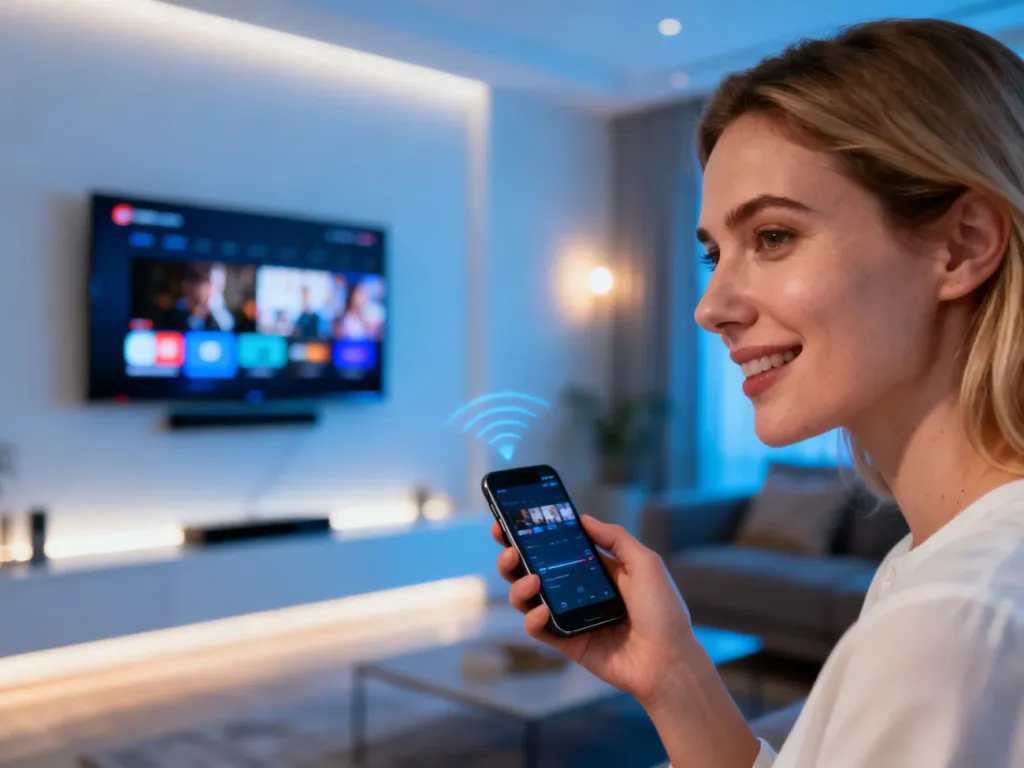
AirPlay to bezprzewodowa technologia Apple, która pozwala przesyłać muzykę, filmy, zdjęcia i klonować ekran z iPhone’a, iPada lub Maca na telewizor, głośnik czy Apple TV w tej samej sieci Wi‑Fi. Dzięki niej możesz w kilka sekund zamienić telefon w pilot do domowego kina i całego audio, bez kabli i skomplikowanej konfiguracji. Jeśli chcesz wygodnie odtwarzać treści z urządzeń Apple na dużym ekranie lub w wielu pokojach naraz, AirPlay rozwiązuje ten problem. Przeczytaj, jak działa i jak je krok po kroku uruchomić.
Co to jest AirPlay?
AirPlay to stworzony przez Apple protokół bezprzewodowego przesyłania multimediów w domowej sieci. Zamiast kabla HDMI czy przewodu audio używasz Wi‑Fi – iPhone, iPad lub Mac wysyła strumień, a urządzenie odbiorcze, na przykład Apple TV, telewizor Smart TV albo głośnik, odbiera go i odtwarza. Działa to w dwie strony: możesz zarówno puszczać pojedynczy film lub utwór, jak i sklonować cały ekran.
W 2018 roku pojawiła się wersja AirPlay 2, która rozbudowała możliwości pierwszej odsłony. Dodano lepszy bufor danych, stabilniejsze połączenia i obsługę odtwarzania w wielu pokojach – na przykład ten sam album gra jednocześnie w salonie i kuchni. Ta nowsza wersja trafiła do urządzeń Apple oraz do nowszych telewizorów producentów takich jak Samsung czy LG.
AirPlay bazuje na sieci lokalnej Wi‑Fi – dopóki urządzenia są w tym samym domowym routerze, możesz sterować odtwarzaniem nawet z innego pokoju.
Cały proces jest niewidoczny dla użytkownika. Urządzenie źródłowe kompresuje dane, wysyła je przez Wi‑Fi, a odbiornik je dekoduje. Niewielkie opóźnienie jest zaplanowane – tworzy bufor, który chroni przed zacięciami przy chwilowych zakłóceniach sieci. W AirPlay 2 ten mechanizm dopracowano, więc w 2026 roku na zgodnym sprzęcie odtwarzanie jest bardzo płynne.
Jak działa AirPlay w sieci domowej?
Podstawą jest wspólna sieć – wszystkie urządzenia biorące udział w transmisji muszą być podłączone do tego samego routera. iPhone lub iPad pełni rolę nadajnika, a telewizor Smart TV, głośnik z obsługą AirPlay, HomePod albo Mac odbiera i odtwarza strumień. Dzięki temu nie ma znaczenia, czy leżysz na kanapie, czy siedzisz w sąsiednim pokoju – liczy się tylko zasięg domowego Wi‑Fi.
Po stronie systemu iOS lub iPadOS za zachowanie tej funkcji odpowiada panel AirPlay i Continuity w ustawieniach. Tam decydujesz, czy telefon ma proponować połączenie z telewizorem automatycznie, czy ma za każdym razem pytać. Ta automatyzacja znacznie ułatwia korzystanie ze strumieniowania w codziennych sytuacjach – wystarczy włączyć film, a iPhone sam podpowiada, że możesz puścić go na dużym ekranie.
Jaką rolę ma sieć Wi‑Fi?
Bez stabilnej sieci AirPlay nie zadziała. Protokół wymaga, aby iPhone, iPad lub Mac oraz odbiornik – Apple TV, Smart TV czy głośnik – były w tej samej podsieci Wi‑Fi. Router pełni rolę „przewodu”, którym biegnie cały ruch audio i wideo. Jeśli w domu używasz kilku sieci (np. 2,4 GHz i 5 GHz z różnymi nazwami), warto sprawdzić, czy oba urządzenia nie trafiły przypadkiem do innych.
Przy filmach w wysokiej rozdzielczości ważna jest przepustowość łącza wewnątrz domu, nie tylko prędkość internetu od operatora. Gdy wiele sprzętów naraz korzysta z Wi‑Fi, może pojawić się spadek jakości lub krótkie pauzy. W takiej sytuacji pomaga przełączenie części urządzeń na kabel Ethernet albo uporządkowanie sieci – na przykład wyłączenie zbędnych punktów dostępowych.
Jakie urządzenia odbierają sygnał AirPlay?
Najbardziej oczywistym odbiornikiem jest Apple TV lub głośnik HomePod, które powstały właśnie z myślą o tym standardzie. Dochodzą do tego komputery Mac, które w nowszych wersjach macOS mogą działać jako pełnoprawny odbiornik strumienia wideo i dźwięku. Wiele telewizorów Smart TV od 2018–2019 roku ma wbudowaną obsługę AirPlay 2 – dotyczy to między innymi marek Samsung czy LG, co jasno widać w ich specyfikacjach.
Relacja jest prosta: źródło (na przykład iPhone) przesyła treść, a odbiornik (telewizor lub zestaw kina domowego) tylko ją odtwarza. To odbiornik odpowiada za skalowanie obrazu, obsługę dźwięku przestrzennego czy współpracę z zewnętrznym amplitunerem, więc komfort końcowy zależy także od jakości sprzętu, na który wysyłasz strumień.
Jak włączyć AirPlay na iPhonie lub iPadzie?
Aktywacja AirPlay w urządzeniach mobilnych Apple sprowadza się do kilku prostych kroków. Nie trzeba żadnej instalacji – funkcja jest wbudowana w system iOS i iPadOS i czeka na pierwsze użycie.
Jak ręcznie strumieniować wideo?
Ręczne wysyłanie obrazu z aplikacji – na przykład z YouTube’a, serwisu VOD lub Zdjęć – to najczęściej używany scenariusz. Gdy chcesz obejrzeć film na telewizorze, zamiast biec po pilot, uruchamiasz AirPlay i przełączasz odtwarzanie jednym stuknięciem.
Żeby strumieniować film lub serial z iPhone’a albo iPada, wykonaj poniższe czynności:
- Połącz iPhone’a lub iPada z tą samą siecią Wi‑Fi, z której korzysta Apple TV, Smart TV obsługujący AirPlay lub Mac.
- Otwórz aplikację z wideo (np. Zdjęcia, aplikację VOD, odtwarzacz multimediów) i włącz wybrany materiał.
- Stuknij ikonę AirPlay w oknie odtwarzacza – w części aplikacji trzeba najpierw dotknąć przycisk udostępniania, a dopiero potem ikonę AirPlay.
- Z listy wybierz telewizor, Apple TV albo komputer Mac, na który chcesz wysłać obraz.
Połączenie następuje po chwili, a treść zaczyna grać na wybranym ekranie. Aby wrócić do odtwarzania lokalnie, ponownie wybierz ikonę AirPlay w tej samej aplikacji i jako urządzenie wybierz swój iPhone lub iPad. Tak przełączasz się między ekranem telefonu a telewizora w obie strony.
Jak ustawić automatyczne podpowiedzi AirPlay?
Gdy korzystasz z AirPlay często, ręczne wybieranie odbiornika za każdym razem może być męczące. Tu przydaje się panel AirPlay i Continuity, który pozwala zdecydować, jak automatycznie mają zachowywać się iPhone i iPad względem pobliskich odbiorników.
Aby zmienić te ustawienia na urządzeniu z aktualnym iOS lub iPadOS, zrób tak:
- Wejdź w Ustawienia iPhone’a lub iPada i otwórz sekcję „Ogólne”.
- Dotknij pozycji „AirPlay i Continuity”, a następnie przejdź do „AirPlay automatycznie”.
- Wybierz jedną z opcji: „Nigdy”, „Zapytaj” lub „Automatycznie”.
- Opcja „Nigdy” wymusza ręczne wybieranie odbiornika, „Zapytaj” wyświetla powiadomienia z propozycją połączenia, a „Automatycznie” stara się samoczynnie połączyć z najczęściej używanym urządzeniem.
Żeby sugerowane i automatyczne połączenia działały z Apple TV lub HomePodem, na obu sprzętach musi być zalogowane to samo konto iCloud. Gdy chcesz szybko rozłączyć transmisję, możesz dotknąć ikony AirPlay w aplikacji i ręcznie wskazać inne urządzenie albo wrócić do głośnika telefonu.
Jak sklonować ekran iPhone’a lub iPada?
Klonowanie ekranu, czyli tzw. Screen Mirroring, przydaje się podczas prezentacji, gier mobilnych lub przeglądania zdjęć w większym gronie. Wtedy na telewizorze widoczna jest dokładnie ta sama zawartość, która znajduje się na ekranie telefonu lub tabletu.
Aby uruchomić klonowanie ekranu w iOS lub iPadOS, wykonaj następujące kroki:
- Podłącz iPhone’a lub iPada do tej samej sieci Wi‑Fi co Apple TV, Mac lub zgodny telewizor Smart TV.
- Otwórz Centrum sterowania – na iPhonie X i nowszym oraz na iPadzie przesuń palcem w dół od prawego górnego rogu, a na iPhonie 8 i starszym przesuń palcem w górę od dolnej krawędzi ekranu.
- Dotknij przycisku „Klonowanie ekranu”.
- Wybierz z listy telewizor lub Maca, z którym chcesz się połączyć, i w razie potrzeby wpisz kod wyświetlony na ekranie odbiornika.
Żeby zakończyć klonowanie, ponownie otwórz Centrum sterowania, stuknij „Klonowanie ekranu”, a następnie „Zakończ klonowanie”. W przypadku Apple TV można też użyć przycisku Menu na pilocie, co natychmiast kończy transmisję i wraca do głównego ekranu przystawki.
Jak działa AirPlay 2?
Druga generacja standardu rozwiązuje kilka ograniczeń pierwowzoru. AirPlay 2 nadal opiera się o tę samą sieć Wi‑Fi i te same typy urządzeń, ale wprowadza istotne zmiany w sposobie buforowania danych, synchronizacji dźwięku i obsługi wielu odbiorników w różnych pomieszczeniach jednocześnie.
Co zmieniło się względem pierwszej wersji?
AirPlay 2 przede wszystkim poprawia stabilność odtwarzania. Bufor jest większy, przez co chwilowe wahania Wi‑Fi rzadziej powodują zatrzymanie filmu lub przycięcia muzyki. W praktyce oznacza to, że nawet jeśli ktoś w domu zacznie w tym samym czasie pobierać duży plik, szansa na przerwanie seansu jest mniejsza niż w starej wersji.
Drugą ważną nowością jest odtwarzanie multiroom. Możesz z poziomu jednego iPhone’a wybrać kilka głośników – na przykład w salonie, sypialni i kuchni – i włączyć na nich ten sam utwór, zsynchronizowany co do ułamka sekundy. Takie scenariusze szczególnie dobrze działają z głośnikami Apple i nowszymi telewizorami wspierającymi AirPlay 2.
Jak rozpoznać, że urządzenie obsługuje AirPlay 2?
Informacja o obsłudze AirPlay 2 znajduje się zwykle w specyfikacji technicznej TV, amplitunera czy głośnika. Producenci tacy jak Samsung, LG, Sony czy Philips od kilku lat oznaczają ją w opisach funkcji sieciowych. W ustawieniach takiego telewizora znajdziesz sekcję poświęconą AirPlay z możliwością włączenia hasła dostępu lub wyświetlania kodu przy pierwszym połączeniu.
Jeśli nie masz pewności, czy dany model pracuje w tym standardzie, możesz wykonać prosty test – włączyć film na iPhonie i sprawdzić, czy telewizor pojawia się na liście urządzeń AirPlay. Gdy się nie pojawia, a producent oferuje aplikację dla Apple TV, dobrym rozwiązaniem jest zainstalowanie jej na przystawce Apple i przesyłanie treści właśnie w ten sposób.
Jak rozwiązać typowe problemy z AirPlay?
Nawet w dopracowanym środowisku zdarzają się drobne trudności. AirPlay polega na współpracy kilku elementów: sieci Wi‑Fi, systemu iOS lub macOS, oprogramowania telewizora oraz ustawień konta iCloud. Każde z nich może czasem wymagać krótkiej interwencji użytkownika.
Dlaczego nie widzę telewizora na liście AirPlay?
Najczęstsza przyczyna to różne sieci Wi‑Fi – iPhone może być podłączony do innego pasma niż telewizor. Warto wtedy wejść w ustawienia sieci na obu urządzeniach i upewnić się, że nazwa routera jest identyczna. Kolejna sprawa to tryb „gościa” w routerze – jeśli telewizor jest w sieci domowej, a iPhone w sieci gościnnej, nie „zobaczą się” nawzajem.
Jeśli sieć jest wspólna, a problem trwa, dobrym krokiem jest ponowne uruchomienie odbiornika i telefonu. Starsze modele Smart TV potrafią blokować usługi sieciowe po dłuższym czasie czuwania. Krótki restart odświeża ich moduł Wi‑Fi i usługi odpowiedzialne za wykrywanie AirPlay.
Co zrobić, gdy aplikacja nie obsługuje AirPlay?
Część usług wideo celowo wyłącza możliwość wysyłania obrazu przez AirPlay ze względu na zabezpieczenia lub umowy licencyjne. Wtedy ikona nie pojawia się w odtwarzaczu, mimo że inne aplikacje działają poprawnie. Taka sytuacja bywa widoczna w niektórych aplikacjach działających wyłącznie lokalnie.
W takim wypadku warto sprawdzić, czy ta sama aplikacja istnieje w wersji dla Apple TV albo wbudowanego systemu Smart TV. Gdy jest dostępna w sklepie na telewizorze lub przystawce, lepiej zainstalować ją bezpośrednio na odbiorniku i odtwarzać treść natywnie, zamiast wymuszać transmisję z telefonu.
Jak ograniczyć opóźnienie i przycięcia?
Przy grach lub prezentacjach ważna jest nie tylko jakość obrazu, ale też opóźnienie. Gdy Wi‑Fi jest przeciążone, klonowany ekran będzie reagował z wyraźnym opóźnieniem. Najprostszym sposobem poprawy jest zbliżenie się do routera albo podłączenie samego telewizora do sieci przewodowo, przez Ethernet.
Pomaga także ograniczenie innych obciążeń sieci w domu – na przykład wstrzymanie dużych pobrań na komputerach lub konsolach podczas grania przez AirPlay. W nowoczesnych routerach możesz też ustawić priorytet ruchu dla urządzeń Apple, co poprawi działanie streamingu, gdy wiele osób korzysta równocześnie z Wi‑Fi.
Jak wykorzystać AirPlay na co dzień?
Technologia przesyłania multimediów przez Wi‑Fi staje się domowym standardem. W 2026 roku coraz więcej soundbarów, głośników sieciowych i telewizorów różnych marek współpracuje z AirPlay 2, więc iPhone lub iPad może być centrum sterowania całym domowym audio i wideo. Taka konfiguracja pozwala puścić album w kilku pokojach, szybko pokazać rodzinie zdjęcia z podróży czy włączyć film z telefonu na dużym ekranie bez szukania kabli.
W firmie lub w szkole ten sam mechanizm ułatwia wyświetlanie prezentacji z Maca lub iPada na projektorze albo telewizorze, który działa jako odbiornik AirPlay. Zamiast konfigurować adaptery, wystarczy dużo prostszy ruch – wybrać opcję klonowania ekranu i zaakceptować połączenie. W efekcie cała infrastruktura opiera się na jednym standardzie i tej samej sieci Wi‑Fi.
Wspólna sieć Wi‑Fi, aktywna funkcja AirPlay i prosty wybór odbiornika – to trzy elementy, które w praktyce zamieniają iPhone’a w pilota do całego domowego zestawu multimediów.
FAQ – najczęściej zadawane pytania
Co to jest AirPlay?
AirPlay to bezprzewodowy protokół Apple umożliwiający przesyłanie muzyki, wideo, zdjęć i klonowanie ekranu z iPhone’a, iPada lub Maca na zgodne urządzenia w tej samej sieci Wi‑Fi.
Czym różni się AirPlay 2 od pierwszej wersji?
AirPlay 2 wprowadza lepsze buforowanie i stabilność połączenia oraz obsługę jednoczesnego odtwarzania na wielu głośnikach w różnych pomieszczeniach.
Jakie urządzenia mogą odbierać sygnał AirPlay?
Odbiornikami są m.in. Apple TV, HomePod, nowsze komputery Mac oraz wiele Smart TV od producentów jak Samsung czy LG wspierających AirPlay 2.
Jak włączyć AirPlay na iPhonie lub iPadzie, aby przesłać wideo?
Połącz urządzenie z tą samą siecią Wi‑Fi co odbiornik, odtwórz materiał w aplikacji, stuknij ikonę AirPlay i wybierz telewizor, Apple TV lub Maca z listy.
Jak uruchomić klonowanie ekranu (Screen Mirroring)?
Otwórz Centrum sterowania, wybierz „Klonowanie ekranu”, wskaż docelowy telewizor lub Maca i w razie potrzeby wpisz kod wyświetlony na odbiorniku.
Dlaczego telewizor nie pojawia się na liście urządzeń AirPlay?
Najczęściej dlatego, że urządzenia są w różnych sieciach lub pasmach Wi‑Fi, albo któreś z nich działa w trybie gościa; także restart sprzętu często pomaga.
Co zrobić, żeby zmniejszyć opóźnienia i przycięcia podczas korzystania z AirPlay?
Zbliż się do routera lub podłącz telewizor kablem Ethernet, ogranicz obciążenie sieci przez inne urządzenia lub ustaw priorytet ruchu dla urządzeń Apple.